



Intotdeauna un INVENTAR se realizează după ce au fost înregistrate in sistem toate documentele (intrare-iesire), iar punctul de lucru este închis, aceasta însemnând că nu se mai mișcă în niciun fel vreo marfă.
Pentru a efectua un INVENTAR ai la dispozitie urmatoarele instrumente, urmand calea - Diverse Operatii de Gestiune - INVENTAR:
Datele cu privire la stocurile de marfă (datele menționate în liste) se introduc în sistem la – INTRODUCERE STOC FAPTIC
INVENTARUL odata finalizat nu se mai poate modifica din multiple considerente (perturba intreg ecosistemul de date), rezolvarea CORECTA este efectuarea unui NOU INVENTAR care sa se realizeze cu maxima ATENTIE.
Pentru a efectua un INVENTAR ai la dispozitie urmatoarele instrumente, urmand calea - Diverse Operatii de Gestiune - INVENTAR:
- Lista Pregatire INVENTAR (care nu mentioneaza STOC-ul scriptic la momentul realizarii inventarului) – se printează documentul pentru intreaga magazie sau dacă există mai multe echipe, se pot scoate liste pe anumite Grupe de Produse
- Lista Stoc INVENTAR (care menționează STOC-ul scriptic la momentul realizării inventarului, inclusiv prețul de vânzare) - se printează documentul pe intreaga magazie sau dacă există mai multe echipe, se pot scoate liste pe anumite Grupe de Produse
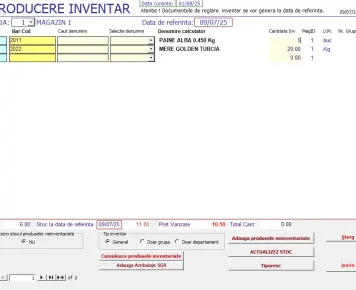
Datele cu privire la stocurile de marfă (datele menționate în liste) se introduc în sistem la – INTRODUCERE STOC FAPTIC
- INVENTARUL se poate realiza și direct în sistem (INTRODUCERE STOC FAPTIC ) scanând podusele sau identificându-le după denumire
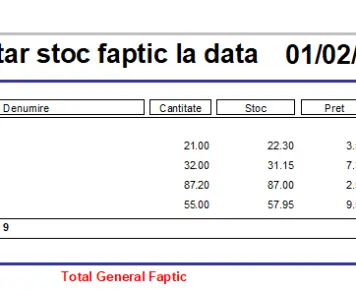
- documentul rezultat dupa apăsarea butonului – ACTUALIZEZ STOC se gasește în LISTA INVENTAR REALIZAT (se alege data inventarului realizat); se apasă PRINT și astfel veți obține documentul – Raport Inventar Stoc Faptic la data ......... , care pune în evidență produsele care au fost identificate cu diferențe de cantitate (sunt menționate cantitățile inventariate, cantitățile scriptice, valoarea unitară și valoare stoc inventariat)
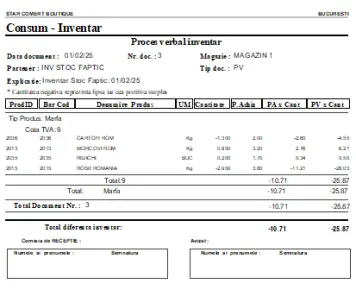
- documentul se identifică după dată (se actionează buton CĂUTARE) și apoi pentru previzualizare se apasă PRINT; documentul pune în evidență produsele care au fost identificate cu diferențe de cantitate fiind menționată exact respectiva cantitate lipsă sau în plus față de datele scriptice (ex: - 2,3 Kg sau + 4 buc); produsele sunt menționate în ordine alfabetică
- se poziționează mouse-ul deasupra câmpului de interes (în speță – Cantitate) – click dreapta și se alege după preferință Sortare Crescătoare sau Sortare Descrescătoare
- după filtrare se poate copia întreg tabelul sau doar câmpurile de interes într-un alt document excel.
INVENTARUL odata finalizat nu se mai poate modifica din multiple considerente (perturba intreg ecosistemul de date), rezolvarea CORECTA este efectuarea unui NOU INVENTAR care sa se realizeze cu maxima ATENTIE.


Comentarii (0)
Lasa un comentariu